
Appearance
UniApp 互相引用
1. 绝对路径和相对路径
在日常开发中,经常会遇到使用绝对路径还是相对路径的问题,下面我们介绍下这两种路径。
1.1. 绝对路径
绝对路径:是指从项目根目录开始的完整路径。它用于指定文件或目录的确切位置。绝对路径通常以斜杠(/)开头,表示从根目录开始。
例如:
HTML
<template>
  <!-- 图片组件引用绝对路径 -->
  <image src="/static/logo.png" />
  <!-- 视频组件引用绝对路径  -->
  <video src="/static/demo.mp4" />
  <!-- 其他需要引用资源的媒体组件均可以使用绝对路径 -->
</template>
<script setup>
// 使用一个图片资源时,可以使用绝对路径
uni.getImageInfo({
  src: "/static/logo.png",
});
// 跳转页面时,可以使用绝对路径
uni.navigateTo({
  url: "/pages/login/login",
});
</script>
这里的 /static/logo.png 就是一个绝对路径,表示图片文件位于项目根目录下的 static 文件夹中。
绝对路径的优点是可以直接定位到文件的确切位置,不受当前目录的影响,通常需要动态传递的路径,我们建议使用绝对路径。
注意:
- 当使用
import语句导入代码文件或静态资源时,@/表示项目根目录的绝对路径。如import { add } from "@/common/utils"。
1.2. 相对路径
相对路径:在编译时是指一个文件或目录相对于另一个文件或目录的位置,在运行时是指一个文件相对于当前页面路由的位置(不建议使用运行时的相对路径,应该优先使用绝对路径)。
例如:
HTML
<template>
  <!-- 绑定动态路径 -->
  <image :src="src" />
</template>
<script setup>
// 编译时:使用 import 语句相对路径导入图片
import logo from "../../static/logo.png";
console.log(logo); // import 语句会在编译阶段根据当前文件位置转换为绝对路径

// 运行时
// 错误的相对路径用法,image 组件会在运行时根据当前页面路由来转换该相对路径,当不同的页面使用 custom 组件时,转换的路径是不同的
// 应该使用绝对路径:/static/logo.png,这样可以确保在任意页面都访问到正确的图片地址
const src = "../../static/logo.png";

uni.navigateTo({
  // 运行时
  // 错误的相对路径用法,路由会在运行时根据当前页面路由来转换该相对路径
  // 应该使用绝对路径:/pages/index/index
  url: "../../pages/index/index",
});
</script>
注意:
- 在 uni-app x 项目中,
dialogPage不影响页面栈和路由地址,所以也不会影响运行时的相对路径转换。
2. 引用组件
传统 vue 项目开发,引用组件需要 “导入 -> 注册 -> 使用” 三个步骤,如下:
HTML
<template>
  <view>
    <!-- 3. 使用组件 -->
    <uni-rate text="1"></uni-rate>
  </view>
</template>
<script>
// 1. 导入组件
import uniRate from "@/components/uni-rate/uni-rate.vue";
export default {
  components: { uniRate }, // 2. 注册组件
};
</script>
Vue 3.x 增加了 script setup 特性,将三步优化为两步,无需注册步骤,更为简洁:
HTML
<template>
  <view>
    <!-- 2. 使用组件 -->
    <uni-rate text="1"></uni-rate>
  </view>
</template>
<script setup>
// 1. 导入组件
import uniRate from "@/components/uni-rate/uni-rate.vue";
</script>
uni-app 的 easycom 机制,将组件引用进一步优化,开发者只管使用,无需考虑导入和注册,更为高效:
HTML
<template>
  <view>
    <!-- 1. 使用组件 -->
    <uni-rate text="1"></uni-rate>
  </view>
</template>
<script></script>
在 uni-app 项目中,页面引用组件和组件引用组件的方式都是一样的(可以理解为:页面是一种特殊的组件),均支持通过 easycom 方式直接引用。
easycom 规范详细介绍,参考:easycom。
3. 引用 js
3.1. js 文件引入
js 文件或 script 标签内(包括 renderjs 等)引入 js 文件时,可以使用相对路径和绝对路径,形式如下:
JavaScript
// 绝对路径,@指向项目根目录,在 cli 项目中 @ 指向 src 目录
import add from "@/common/add.js";
// 相对路径
import add from "../../common/add.js";
警告
js 文件不支持使用 / 开头的方式引入。
3.2. NPM 支持
uni-app 支持使用 npm 安装第三方包。
此文档要求开发者们对 npm 有一定的了解,因此不会再去介绍 npm 的基本功能。如若之前未接触过 npm,请翻阅 NPM 官方文档进行学习。
初始化 npm 工程
若项目之前未使用 npm 管理依赖(项目根目录下无
package.json文件),先在项目根目录执行命令初始化 npm 工程:PowerShellnpm init -ycli 项目默认已经有
package.json了。HBuilderX 创建的项目默认没有,需要通过初始化命令来创建。安装依赖
在项目根目录执行命令安装 npm 包:
PowerShellnpm install packageName --save使用
安装完即可使用 npm 包,js 中引入 npm 包:
JavaScriptimport package from "packageName"; const package = require("packageName");
注意:
为多端兼容考虑,建议优先从 uni-app 插件市场获取插件。直接从 npm 下载库很容易只兼容 H5 端。
非 H5 端不支持使用含有 dom、window 等操作的 vue 组件和 js 模块,安装的模块及其依赖的模块使用的 API 必须是 uni-app 已有的 API(兼容小程序 API),比如:支持高德地图微信小程序 SDK。类似 jQuery 等库只能用于 H5 端。
node_modules目录必须在项目根目录下。不管是 cli 项目还是 HBuilderX 创建的项目。关于 ui 库的获取,详见多端 UI 库。
4. 引用 css
使用 @import 语句可以导入外联样式表,@import 后跟需要导入的外联样式表的相对路径,用 ; 表示语句结束。
示例代码:
HTML
<style>
  @import "../../common/uni.css";

  .uni-card {
    box-shadow: none;
  }
</style>
5. 引用 json
uni-app vue3 和 uni-app x (HBuilderX 4.25+) 项目支持引入 json 文件。
js、ts、uts 文件或 script 标签内引入 json 文件时,可以使用相对路径或绝对路径,例如:
JavaScript
// 绝对路径,@ 指向项目根目录,在 cli 项目中 @ 指向 src 目录
import pagesJson from "@/pages.json";
// 相对路径
import pagesJson from "../../common/pages.json";
导入 json 文件时支持解构,此时会根据导入内容进行摇树,减小包体积,例如:
JavaScript
import { pages } from "@/pages.json";导入的 json 文件内部支持条件编译,导入的结果是根据条件编译规则进行处理后的结果,以如下 json 文件为例:
JSON
{
  "pages": [
    {
      "path": "pages/index/index",
      "style": {
        "navigationBarTitleText": "index"
      }
    },
    // #ifdef APP
    {
      "path": "pages/index/app",
      "style": {
        "navigationBarTitleText": "app"
      }
    },
    // #endif
    // #ifdef H5
    {
      "path": "pages/index/web",
      "style": {
        "navigationBarTitleText": "web"
      }
    }
    // #endif
  ],
  "globalStyle": {
    "navigationBarTextStyle": "black",
    "navigationBarTitleText": "uni-app",
    "navigationBarBackgroundColor": "#F8F8F8",
    "backgroundColor": "#F8F8F8"
  },
  "uniIdRouter": {}
}
在 App 平台导入的结果中,pages 下只包含 path 为 pages/index/index 和 pages/index/app 的对象。
在 Web 平台导入的结果中,pages 下只包含 path 为 pages/index/index 和 pages/index/web 的对象。
6. 引用静态资源
6.1. 模板内引入静态资源
template 内引入静态资源,如 image、video 等标签的 src 属性时,可以使用相对路径或者绝对路径,形式如下:
HTML
<!-- 绝对路径,/static 指根目录下的 static 目录,在 cli 项目中 /static 指 src 目录下的 static 目录 -->
<image class="logo" src="/static/logo.png"></image>
<image class="logo" src="@/static/logo.png"></image>
<!-- 相对路径 -->
<image class="logo" src="../../static/logo.png"></image>
注意:
@开头的绝对路径以及相对路径会经过 base64 转换规则校验:- 引入的静态资源在非 web 平台,均不转为 base64;
- web 平台,小于 4kb 的资源会被转换成 base64,其余不转;
自 HBuilderX 2.6.6 起
template内支持@开头路径引入静态资源,旧版本不支持此方式。App 平台自 HBuilderX 2.6.9 起
template节点中引用静态资源文件时(如:图片),调整查找策略为 “基于当前文件的路径搜索”,与其他平台保持一致。支付宝小程序组件内
image标签不可使用相对路径。
6.2. css 引入静态资源
css 文件或 style 标签内引入 css 文件时(scss、less 文件同理),可以使用相对路径或绝对路径(HBuilderX 2.6.6)。
JavaScript
/* 绝对路径 */
@import url('/common/uni.css');
@import url('@/common/uni.css');
/* 相对路径 */
@import url('../../common/uni.css');
信息
自 HBuilderX 2.6.6 起支持绝对路径引入静态资源,旧版本不支持此方式。
css 文件或 style 标签内引用的图片路径可以使用相对路径也可以使用绝对路径,需要注意的是,有些小程序端 css 文件不允许引用本地文件(请看注意事项)。
CSS
/* 绝对路径 */
background-image: url(/static/logo.png);
background-image: url(@/static/logo.png);
/* 相对路径 */
background-image: url(../../static/logo.png);
Tips
引入字体图标请参考,字体图标。
@开头的绝对路径以及相对路径会经过 base64 转换规则校验。不支持本地图片的平台,小于
40kb,一定会转 base64。(共四个平台 mp-weixin, mp-qq, mp-toutiao, app v2)web 平台,小于
4kb会转 base64,超出 4kb 时不转。其余平台不会转 base64。
6.3. js/uts 引入静态资源
js/uts 中引入静态资源,多用于静态资源存放在非 static 目录中的情况,可以使用 import 引入相对路径或绝对路径。
例如,有如下目录结构,在 static 和页面文件夹下分别有静态资源:
Text
├── pages
│   └── index
│       │── index.uvue
│       └── icon.png
└── static
    └── logo.png
正常情况下,如 image 的 src 中直接引入 static 中 logo.png,可以使用相对路径或绝对路径:
HTML
<!-- /pages/index/index.vue -->
<template>
  <view class="content">
    <image src="../../static/logo.png" />
    <image src="/static/logo.png" />
    <image src="@static/logo.png" />
  </view>
</template>
而引入 index 下的 icon.png 不管是相对还是绝对路径,都无法显示,所以这时候需要在 js/uts 中使用 import 来引入:
HTML
<!-- /pages/index/index.vue -->
<template>
  <view class="content">
    <image :src="src" />
  </view>
</template>

<script>
// 使用 import 引入静态资源,并在 data 中赋值引用
import icon_src from "./icon.png";
export default {
  data() {
    return {
      src: icon_src,
    };
  },
};
</script>
6.4. 静态资源引入注意事项
通常项目中规定根目录下的 static 为静态资源文件夹(目前暂不支持修改),资源存放此处后,可在任意文件直接使用相对或者绝对路径引用,具体参考上述模板 css/js/uts 中引入静态资源的说明。
而非 static 目录的静态资源,不支持直接引用,需要在 js/uts 中使用 import 来引入,确保路径正确。
综上所述,我们总结一下静态资源引用的注意事项:
在模板或者 css 文件使用
static目录中的静态资源,无需特殊处理,可直接通过相对路径或者绝对路径直接引入。在 js/uts 文件使用静态资源,需要使用
import来引入。不管在任何文件引入非
static目中的静态资源,均需在 js/uts 文件使用import来引入。
6.5. 静态资源编译规则
项目 static 目录下的静态资源,会被直接拷贝到编译后目录的 static 目录下。
非 static 目录下的静态资源在 vue3 下,被引用的资源会编译到 assets 目录下,并重新命名为原始名称 + 内容 hash, 如:logo.png 会编译为类似 logo.cfd8fa94.png 的名称。如果该静态资源未被引用,则不会被编译器处理。
非 static 目录下的静态资源在 vue2 不同平台下,编译规则有些不同:
- web: 静态资源将会编译到
static->img下,如小于4k则转为 base64; - 小程序:静态资源将会编译到资源同名文件下,如小于
40kb则转 base64; - app: 静态资源将会编译到资源同名文件下;
信息
自 HBuilderX 4.0 起 vue2 已和 vue3 保持一致。
7. 引用原生插件
uni-app 在 App 侧的原生扩展插件,支持使用 java、object-c 等原生语言编写。
从 HBuilderX 3.6 起,新增支持了使用 uts 来开发原生插件。文档另见 uts 插件。
为了和 uts 插件区别,之前的 App 原生插件,改名为 App 原生语言插件。
本文为 App 原生语言插件的开发文档。
7.1. uni.requireNativePlugin(PluginName)
引入 App 原生语言插件。
平台差异说明:App。
自 HBuilderX 1.4 版本起,uni-app 支持引入原生插件,使用方式如下:
JavaScript
const PluginName = uni.requireNativePlugin(PluginName); // PluginName 为原生插件名称不管是 vue 文件还是 nvue 文件,都是这个 API。
7.2. 内置原生插件
内置原生插件,uni-app 已默认集成,支持直接在内置基座运行。
仅在 nvue 页面,支持引入 BindingX、animation、DOM.addRule 等。
在 vue 页面,支持引入 clipboard、storage、stream、deviceInfo 等。
使用方式:可通过 uni.requireNativePlugin 直接使用。
示例:
HTML
<template>
<view>
<text class="my-iconfont"></text>
</view>
</template>
<script>
export default {
beforeCreate() {
const domModule = uni.requireNativePlugin("dom");
domModule.addRule("fontFace", {
fontFamily: "myIconfont",
src: "url('http://at.alicdn.com/t/font_2234252_v3hj1klw6k9.ttf')",
});
},
};
</script>
<style>
.my-iconfont {
font-family: myIconfont;
font-size: 60rpx;
color: #00aaff;
}
</style>非内置原生插件,分为本地插件和云端插件。集成原生插件后,需要提交云端打包或制作自定义基座运行才会生效。
7.3. 本地插件(非内置原生插件)
本地插件,是 uni-app 项目 nativeplugins 目录(目录不存在则创建)下的原生插件。
第一步:获取本地原生插件
方式一:插件市场下载免费 uni-app 原生插件
可以登录 uni 原生插件市场,在免费的插件详情页中点击 “下载 for 离线打包” 下载原生插件(zip 格式),解压到 HBuilderX 的 uni-app 项目下的
nativeplugins目录(如不存在则创建),以下是DCloud-RichAlert插件举例,它的下载地址是:https://ext.dcloud.net.cn/plugin?id=36。下载解压后目录结构如下:
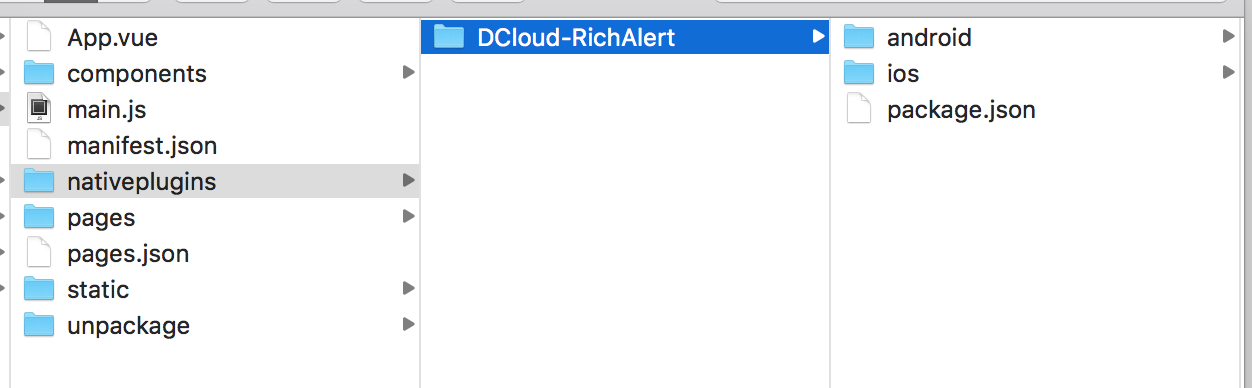
图 7.1 - 解压后的目录结构 方式二:开发者自己开发 uni-app 原生插件
原生插件开发完成后按指定格式压缩为 zip 包,参考 uni-app 原生插件格式说明文档。按上图的格式配置到 uni-app 项目下的
nativeplugins目录。
第二步:配置本地原生插件
在
manifest.json-> App 原生插件配置 -> 选择本地插件 -> 选择需要打包生效的插件 -> 保存后提交云端打包生效。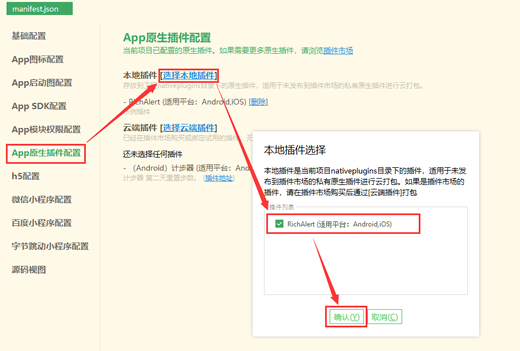
图 7.2 - 配置本地原生插件 第三步:开发调试本地原生插件
在 vue 页面或 nvue 页面引入这个原生插件。
使用
uni.requireNativePlugin的 api,参数为插件的 id。JavaScriptconst dcRichAlert = uni.requireNativePlugin("DCloud-RichAlert");第四步:打包发布
使用自定义基座开发调试本地原生插件后,不可直接将自定义基座 apk 作为正式版发布。应该重新提交云端打包(不能勾选 “自定义基座”)生成正式版本。
7.4. 云端插件(非内置原生插件)
云端插件,已经在插件市场绑定或购买的插件,无需下载插件到工程中,云打包时会直接合并打包原生插件到 APP 中。(试用插件只能在自定义基座中使用)
第一步:购买或下载 uni-app 原生插件
使用前需先登录 uni 原生插件市场,在插件详情页中购买,免费插件也可以在插件市场 0 元购。购买后才能够云端打包使用插件。
购买插件时请选择正确的 appid,以及绑定正确包名。
第二步:使用自定义基座打包 uni 原生插件(注:请使用真机运行自定义基座)
在
manifest.json-> App 原生插件配置 -> 选择云端插件 -> 选择需要打包的插件 -> 保存后提交云端打包生效。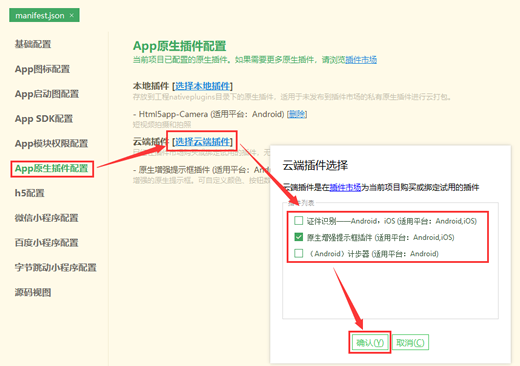
图 7.3 - 打包 uni 原生插件 第三步:开发调试 uni-app 原生插件
在 vue 页面或 nvue 页面引入这个原生插件。
使用
uni.requireNativePlugin的 api,参数为插件的 id。在页面引入原生插件,
uni.requireNativePlugin使用后返回一个对象:JavaScriptconst dcRichAlert = uni.requireNativePlugin("DCloud-RichAlert");使用原生插件
JavaScriptdcRichAlert.show( { position: "bottom", title: "提示信息", titleColor: "#FF0000", content: "<a href='https://uniapp.dcloud.io/' value='Hello uni-app'>uni-app</a> 是一个使用 Vue.js 开发跨平台应用的前端框架!\n 免费的\n 免费的\n 免费的\n 重要的事情说三遍", contentAlign: "left", checkBox: { title: "不再提示", isSelected: true, }, buttons: [ { title: "取消", }, { title: "否", }, { title: "确认", titleColor: "#3F51B5", }, ], }, (result) => { console.log(result); } );
第四步:打包发布
使用自定义基座开发调试 uni-app 原生插件后,不可直接将自定义基座 apk 作为正式版发布。应该重新提交云端打包(不能勾选 “自定义基座”)生成正式版本。
7.5. 注意事项
可以在插件市场查看更多插件,如需开发 uni 原生插件请参考 uni 原生插件开发文档。
如果插件需要传递文件路径,则需要传手机文件的绝对路径,可使用 5+ IO 模块的相关 API 得到文件的绝对路径。