
Appearance
Windows 10/11 打开高性能模式
1. 查看所有电源方案
PowerShell
powercfg /LPowerShell
PS C:\Windows\System32> powercfg /L

现有电源使用方案 (* Active)
-----------------------------------
电源方案 GUID: 381b4222-f694-41f0-9685-ff5bb260df2e  (平衡)
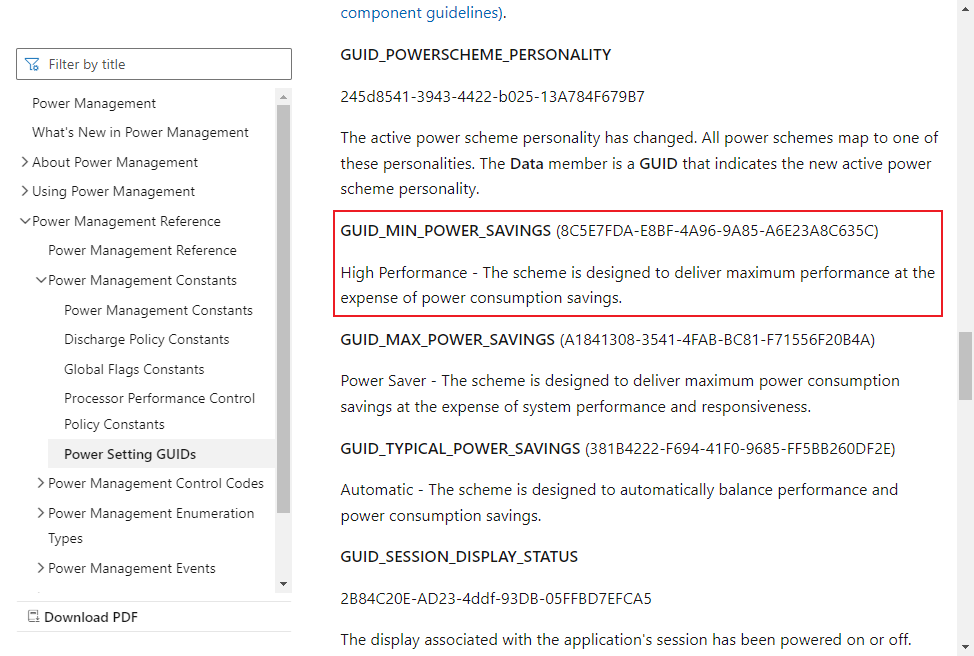
电源方案 GUID: 8c5e7fda-e8bf-4a96-9a85-a6e23a8c635c  (高性能) *
电源方案 GUID: a1841308-3541-4fab-bc81-f71556f20b4a (节能)2. 打开卓越性能模式
添加卓越性能电源计划:
PowerShell
powercfg -duplicatescheme e9a42b02-d5df-448d-aa00-03f14749eb61PowerShell
PS C:\Windows\System32> powercfg -duplicatescheme e9a42b02-d5df-448d-aa00-03f14749eb61
电源方案 GUID: cab74208-c79f-4727-bc59-3d3dbf3d80dd (卓越性能)激活卓越性能模式:
PowerShell
powercfg /s cab74208-c79f-4727-bc59-3d3dbf3d80ddPowerShell
PS C:\Windows\System32> powercfg /s cab74208-c79f-4727-bc59-3d3dbf3d80dd
PS C:\Windows\System32> powercfg /L

现有电源使用方案 (* Active)
-----------------------------------
电源方案 GUID: 381b4222-f694-41f0-9685-ff5bb260df2e  (平衡)
电源方案 GUID: 8c5e7fda-e8bf-4a96-9a85-a6e23a8c635c  (高性能)
电源方案 GUID: a1841308-3541-4fab-bc81-f71556f20b4a  (节能)
电源方案 GUID: cab74208-c79f-4727-bc59-3d3dbf3d80dd (卓越性能) *3. 打开高性能模式
以管理员身份打开控制台,输入 powercfg -setactive 8c5e7fda-e8bf-4a96-9a85-a6e23a8c635c,回车即可。
4. 电源计划选项中没有 CPU 最大/最小工作频率选项
最小处理器状态:
打开注册表编辑器,展开到 HKEY_LOCAL_MACHINE\SYSTEM\CurrentControlSet\Control\Power\PowerSettings\54533251-82be-4824-96c1-47b60b740d00\893dee8e-2bef-41e0-89c6-b55d0929964c,在右边新建一个 DWORD(32),命名为 Attributes,值为 2。
最大处理器状态:
打开注册表编辑器,展开到 HKEY_LOCAL_MACHINE\SYSTEM\CurrentControlSet\Control\Power\PowerSettings\54533251-82be-4824-96c1-47b60b740d00\bc5038f7-23e0-4960-96da-33abaf5935ec,在右边新建一个 DWORD(32),命名为 Attributes,值为 2。
Note
powercfg /query,可以查找到所有有关电源的设置。