
Appearance
Microsoft 365 / Office 安装教程
1. 下载 Office 部署工具
从 Microsoft 下载中心下载 Office 部署工具。
下载文件后,运行自解压缩可执行文件,其中包含 Office 部署工具可执行文件(setup.exe)和一个示例配置文件(configuration.xml)。
示例配置文件没用可以直接删除。
2. 生成配置文件
通过使用 Office 自定义工具,可以在基于 Web 的界面中轻松创建和修改配置文件。
参考配置示例:
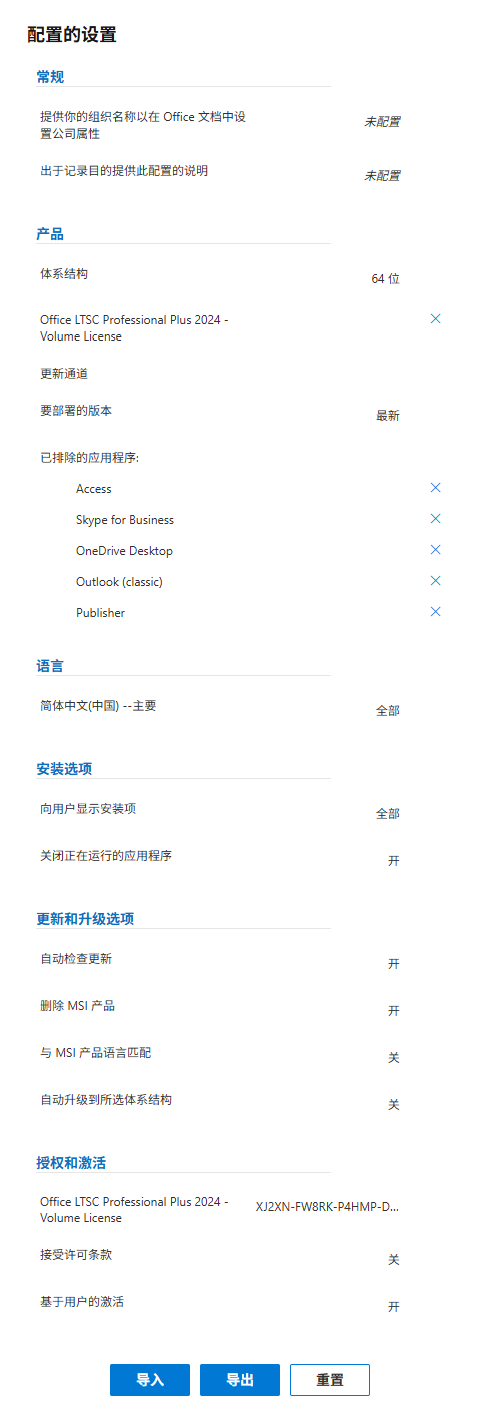
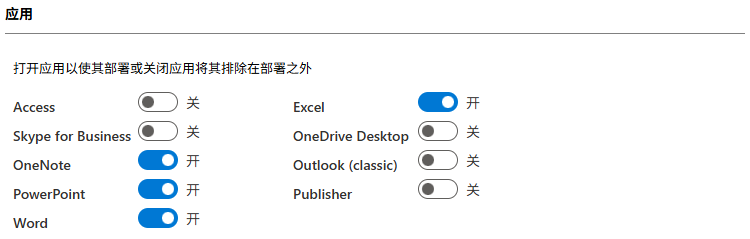
上述示例中,选择安装的应用包括:
确认配置没问题后,点击导出,选择 Office Open XML 格式文件,文件名 configuration.xml:
XML
<Configuration ID="814f4d0d-c55b-438e-8e7b-761c7c039bf2">
  <Add OfficeClientEdition="64" Channel="PerpetualVL2024">
    <Product ID="ProPlus2024Volume" PIDKEY="XJ2XN-FW8RK-P4HMP-DKDBV-GCVGB">
      <Language ID="zh-cn" />
      <ExcludeApp ID="Access" />
      <ExcludeApp ID="Lync" />
      <ExcludeApp ID="OneDrive" />
      <ExcludeApp ID="Outlook" />
      <ExcludeApp ID="Publisher" />
    </Product>
  </Add>
  <Property Name="SharedComputerLicensing" Value="0" />
  <Property Name="FORCEAPPSHUTDOWN" Value="TRUE" />
  <Property Name="DeviceBasedLicensing" Value="0" />
  <Property Name="SCLCacheOverride" Value="0" />
  <Property Name="AUTOACTIVATE" Value="1" />
  <Updates Enabled="TRUE" />
  <RemoveMSI />
  <AppSettings>
    <User Key="software\microsoft\office\16.0\excel\options" Name="defaultformat" Value="51" Type="REG_DWORD" App="excel16" Id="L_SaveExcelfilesas" />
    <User Key="software\microsoft\office\16.0\powerpoint\options" Name="defaultformat" Value="27" Type="REG_DWORD" App="ppt16" Id="L_SavePowerPointfilesas" />
    <User Key="software\microsoft\office\16.0\word\options" Name="defaultformat" Value="" Type="REG_SZ" App="word16" Id="L_SaveWordfilesas" />
  </AppSettings>
</Configuration>
3. 修改安装路径(可选)
打开注册表;
进入
计算机\HKEY_LOCAL_MACHINE\SOFTWARE\Microsoft\Windows\CurrentVersion;将
ProgramFilesDir、ProgramFilesDir (x86)和ProgramW6432Dir修改为实际的安装路径;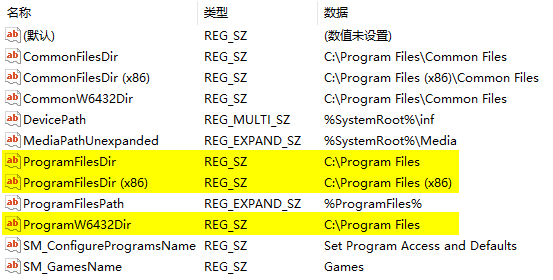
图 3.1 - 修改安装路径
警告
在安装完成后需将 ProgramFilesDir、ProgramFilesDir (x86) 和 ProgramW6432Dir 修改回原值,以免导致其它潜在的问题。
提示
更改安装路径后可能导致 Excel 无法启动,解决方法是将 XLLEX.DLL 文件(如 D:\Program Files\Microsoft Office\root\Office16\2052\XLLEX.DLL)复制到 C:\Windows\System32 路径下。
4. 安装
将导出的 configuration.xml 文件跟 setup.exe 放置在同一目录下。
打开命令提示符,进入到 setup.exe 所在的文件夹,执行以下命令:
Bash
.\setup.exe /configure configuration.xml原文链接