Appearance
Android SDK 安装
1. 下载 SDK
目前官网上已经没有单独的 SDK 下载安装包了。谷歌官网推荐的是下载包含有 Android SDK 的 Android Studio。官网下载地址
由于这个 Android Studio 的安装包过大且官网下载需要 FQ,而使用 Appium 的时候实际上只需要用到 SDK 工具而已。所以推荐大家去 https://www.androiddevtools.cn/ 下载。
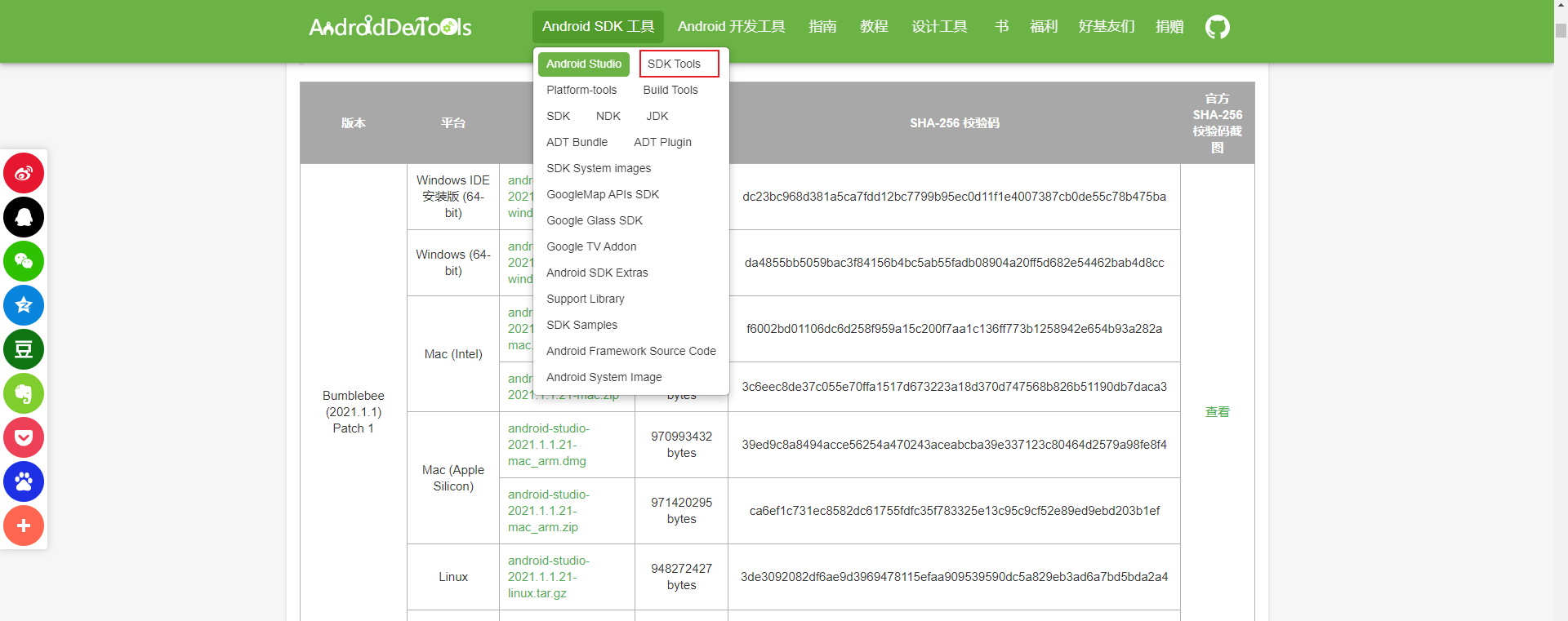
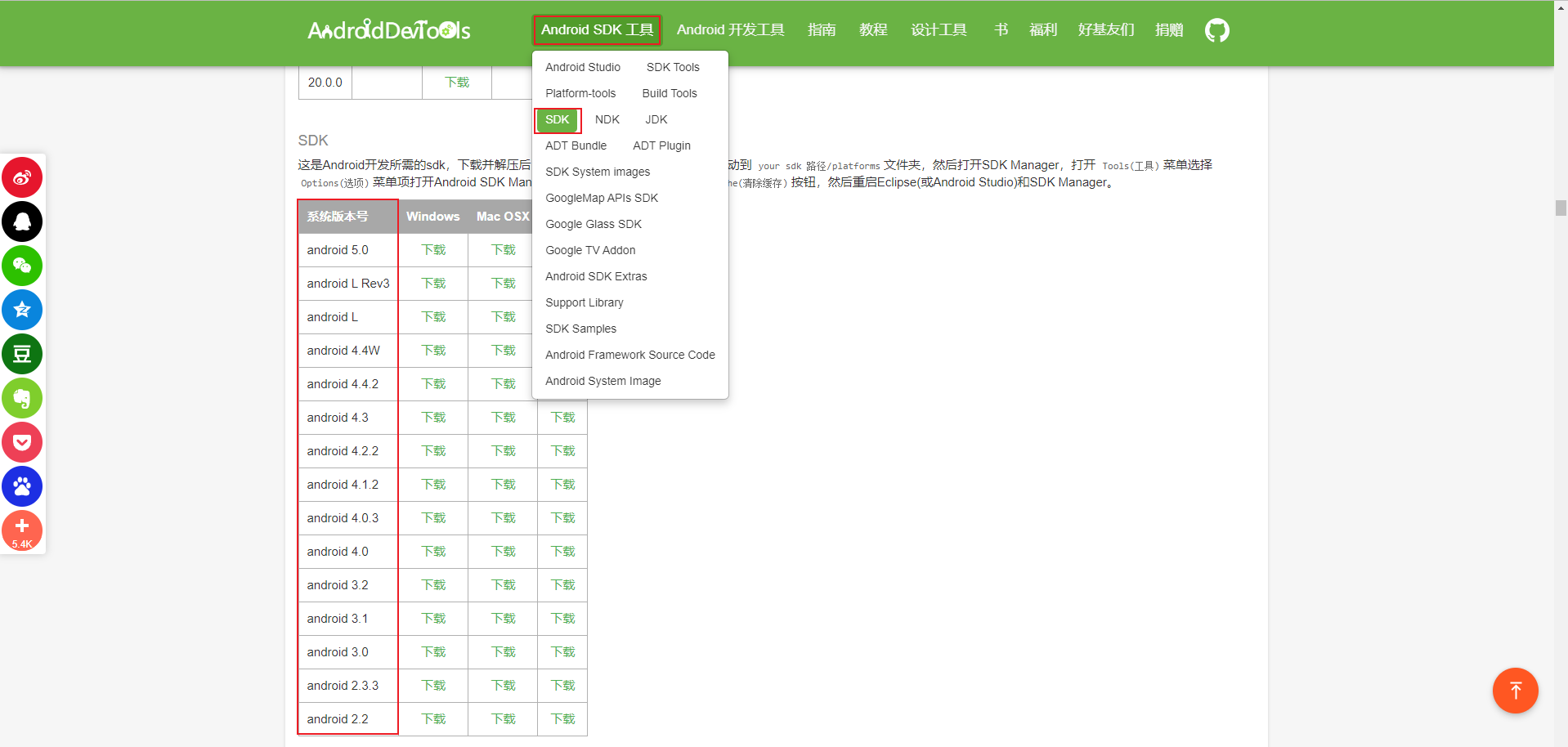
进入页面后点击【Android SDK 工具】按钮,然后在弹出的选择框内点击【SDK Tools】按钮,然后界面会自动跳转到 SDK 的下载界面,选择适合自己的版本进行下载
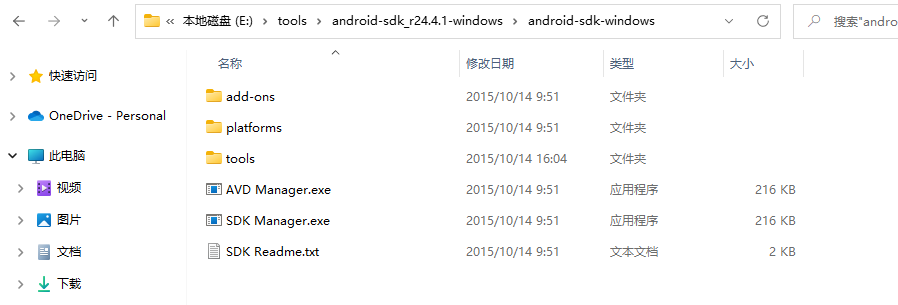
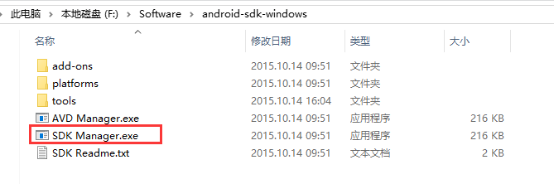
将下载后的安装包解压到相应的目录下,如下图:
2. 安装 Android 版本
进入 SDK 的解压目录下,双击 “SDK Manager.exe” 打开 SDK 管理器
如果双击 “SDK Manager.exe” 没有任何反应,请参考:Android SDK Manager 无法启动的问题处理。
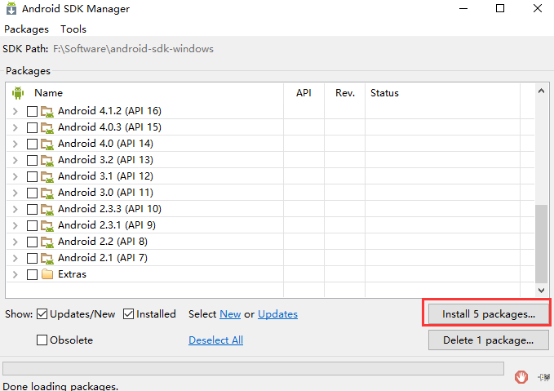
安装安卓
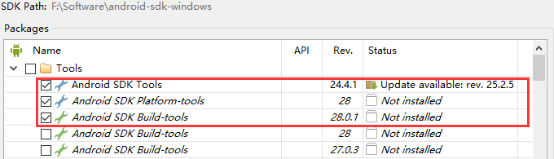
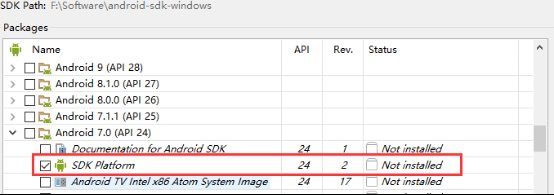
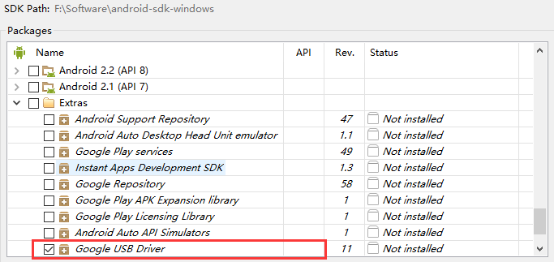
选择好了后,点击 install。这里可以选择需要的安卓版本,具体情况,请自行选择。
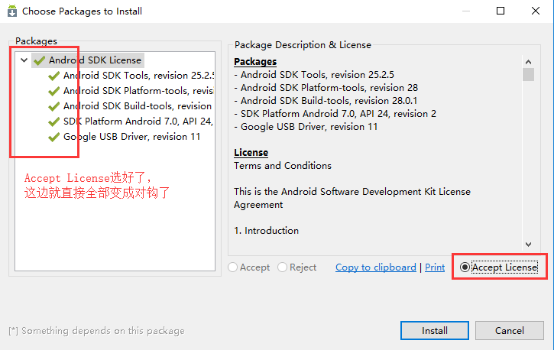
同意协议,点击 Install
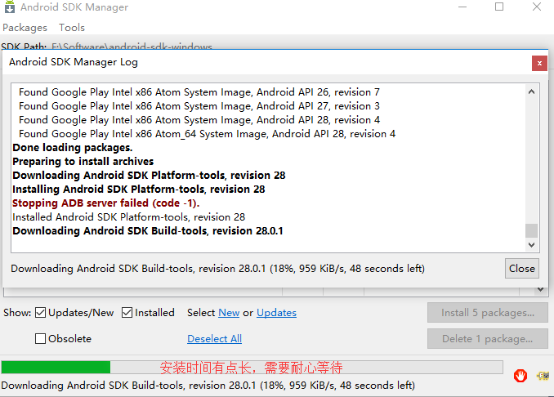
等待安装完成
安装完毕
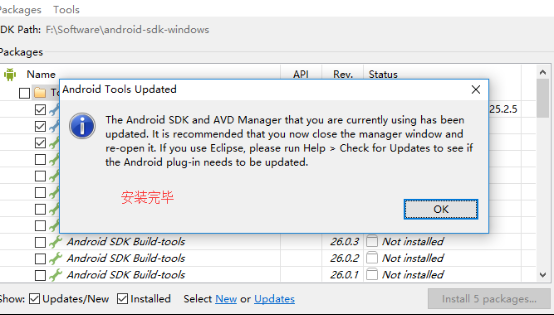
在使用这个管理器的时候,需要使用 FQ,才能进行下载安装;或者你也可以在上面推荐的那个下载 SDK 的国内安卓工具网站上下载适合你的版本的 Android SDK 镜像
3. SDK 环境配置
在解压完成后,就可以开始配置环境变量了。方法和设置 JAVA JDK 的环境变量的方法类似。
“右键 我的电脑”—“属性”—“高级系统设置”—“环境变量”—“系统变量”—“新建” SDK 需要对环境变量做如下更改:
创建 ANDROID_HOME,值是你的刚刚 SDK 的解压目录,比如
E:\tools\android-sdk-windows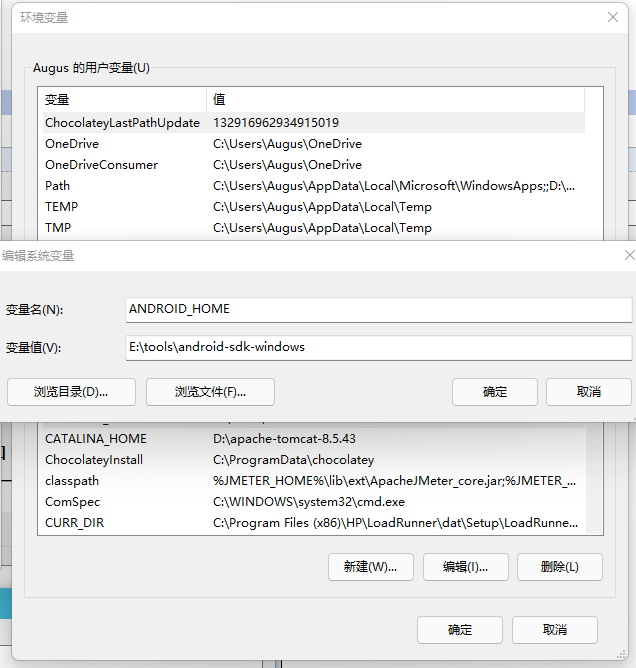
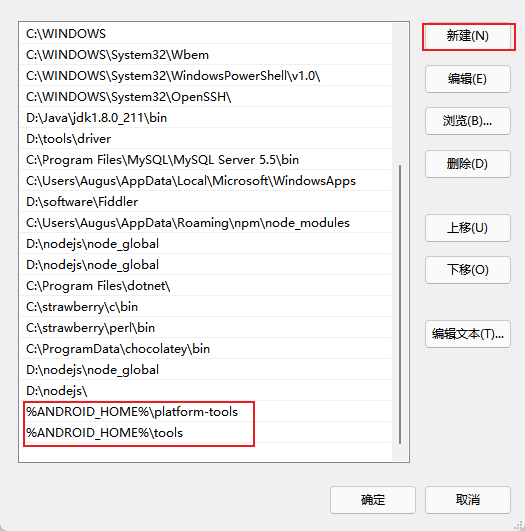
在新建完 ANDROID_HOME 之后,找到 Path 变量,然后双击打开 Path 变量
将 SDK 的 platform-tools 和 tool 的路径添加到 Path 变量内(这两个目录在你通过 SDK Manager 安装更新 Android SDK Tools 和 Android SDK Platform-tools 之后就会有了)
4. 创建并启动一个安卓模拟器
在安装了一个安卓 SDK 后,就可以创建一个对应版本的模拟器啦。
进入 SDK 的解压目录下,双击 “AVD Manager.exe” 打开安卓虚拟机管理器,如下图
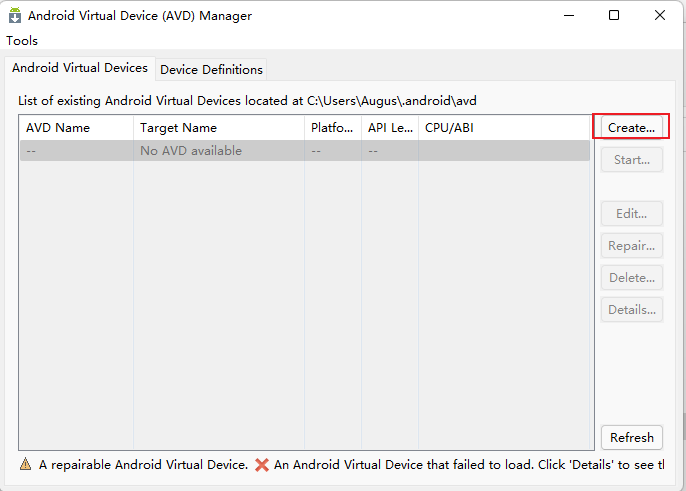
然后点击 “Create” 按钮,打开创建安卓虚拟设备界面(如下图),然后输入各项信息进行虚拟设备创建。
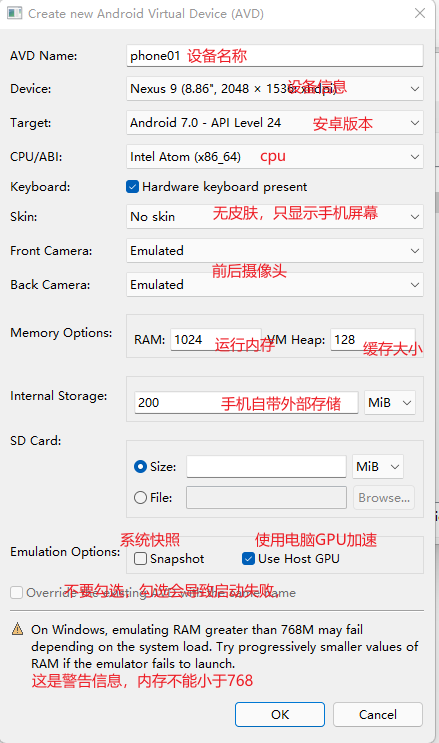
注意:CPU 建议选择 arm 架构,Intel 的需要电脑开启硬件加速
不要选择超过电脑屏幕分辨率的 Device,其他选项可参考上图,点击 “OK” 创建完成。
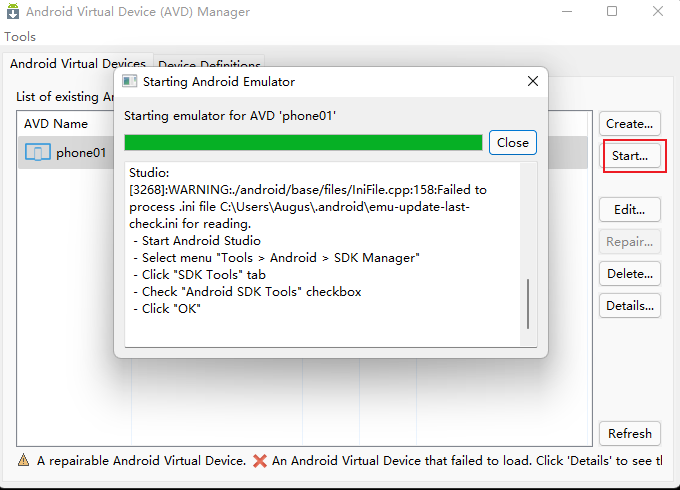
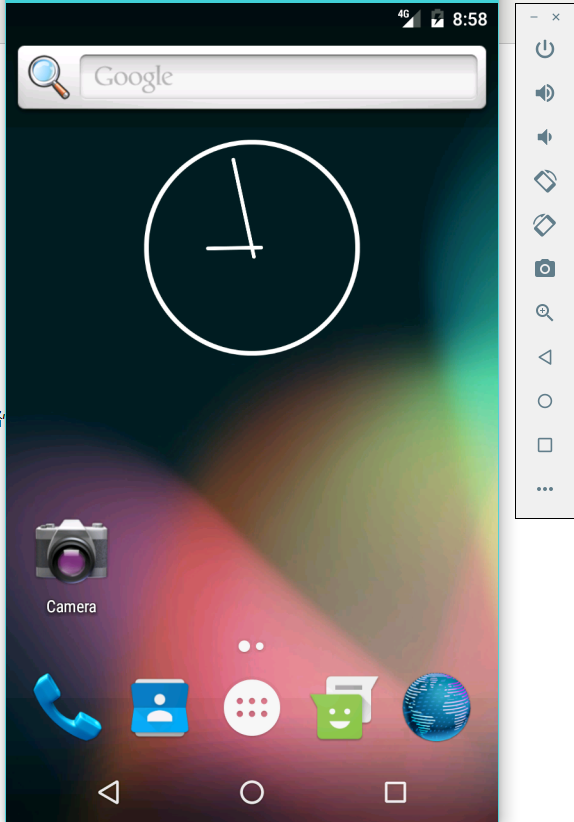
在 AVD Manage 工具中选中创建的 Android 虚拟机,点击 “Start…” 按钮启动(第一次启动会略慢,需要耐心的等一会儿),启动成功后如下图所示: