
Appearance
SQL Server 启用远程连接
需要别人远程你的数据库,首先需要的是在一个局域网内,或者连接的是同一个路由器,接下来就是具体步骤:
首先是要检查 SQLServer 数据库服务器中是否允许远程链接。其具体操作为:
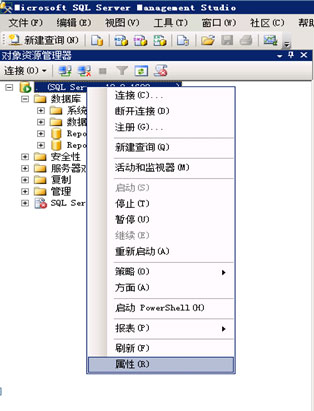
开数据库,用本地帐户登录,右击第一个选项,选择属性:
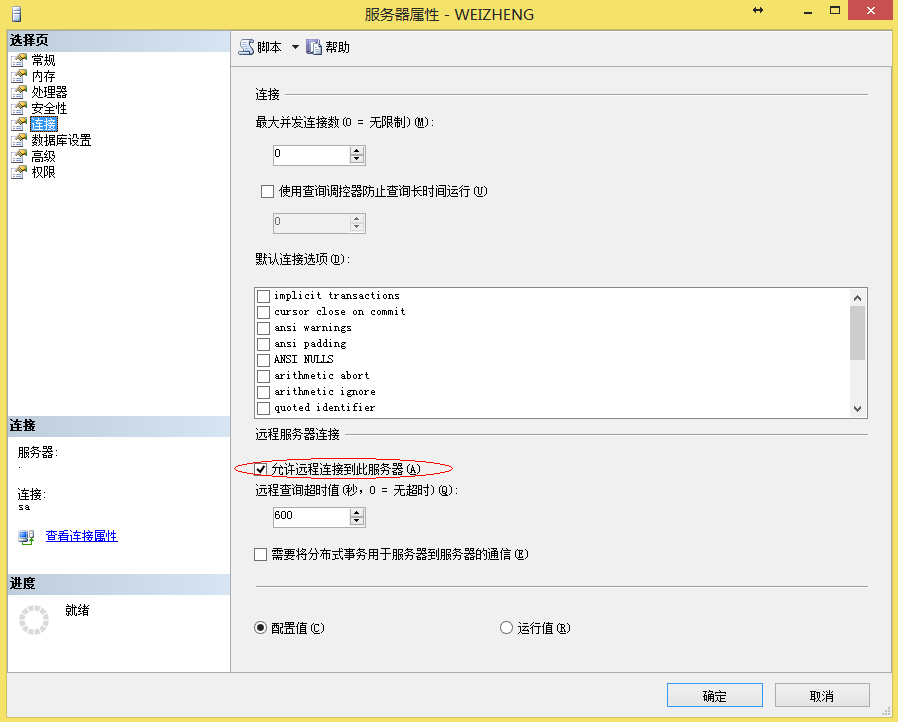
在打开的属性窗口,在其右边点击 “连接”,然后再左侧勾上 “允许远程连接到此服务器”:
为微软 SQL 服务器(MSSQLServer)配置相应协议。
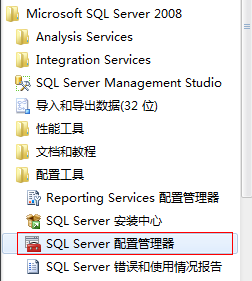
依次选择:开始 > 所有程序 > Microsoft SQL Server 2008 > 配置工具 > SQL Server 配置管理器,如下图所示:
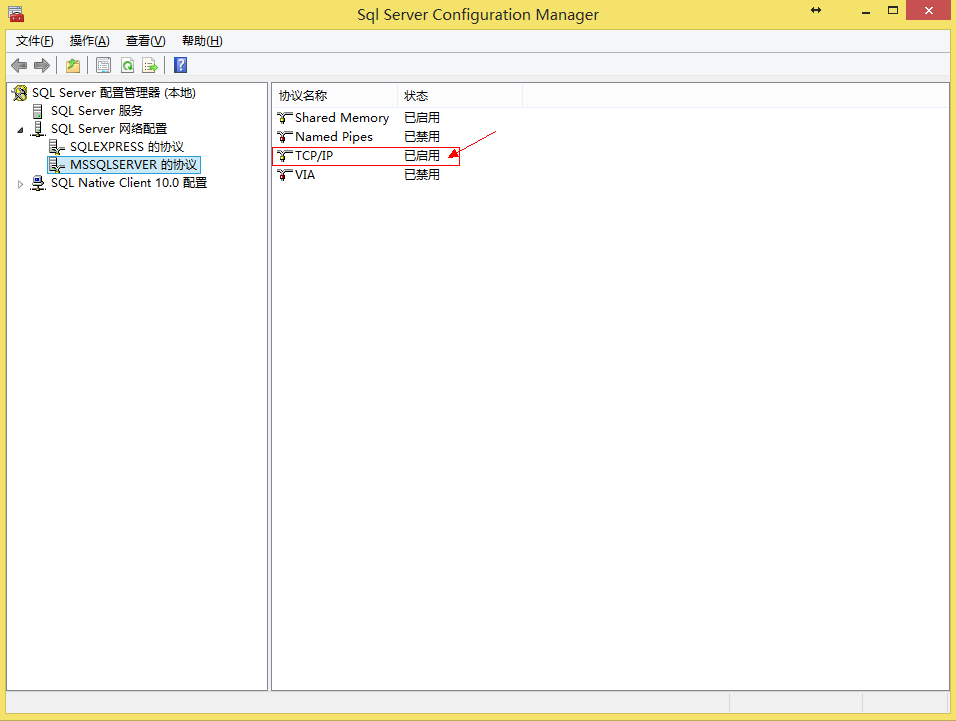
打开 SQL Server 配置管理器后,选择 SQL Server 网络配置下面的 MSSQLSERVER,然后看右边里面的 TCP/IP 是否为 “已启用”,如下图所示:
检查 SQL 服务器防火墙设置(快捷步骤-直接关闭防火墙(不安全))
在进行完上两步操作后,用户需要做的是对 SQL 服务器防火墙进行重新配置。在进行这一步操作时,首先找到 SQL 服务器上那个端口支持 TCP/IP 协议。用户可以在 SQL 服务器防火墙已经处于运行状态下,右击 “TCP/IP协议” 选择 “属性”:
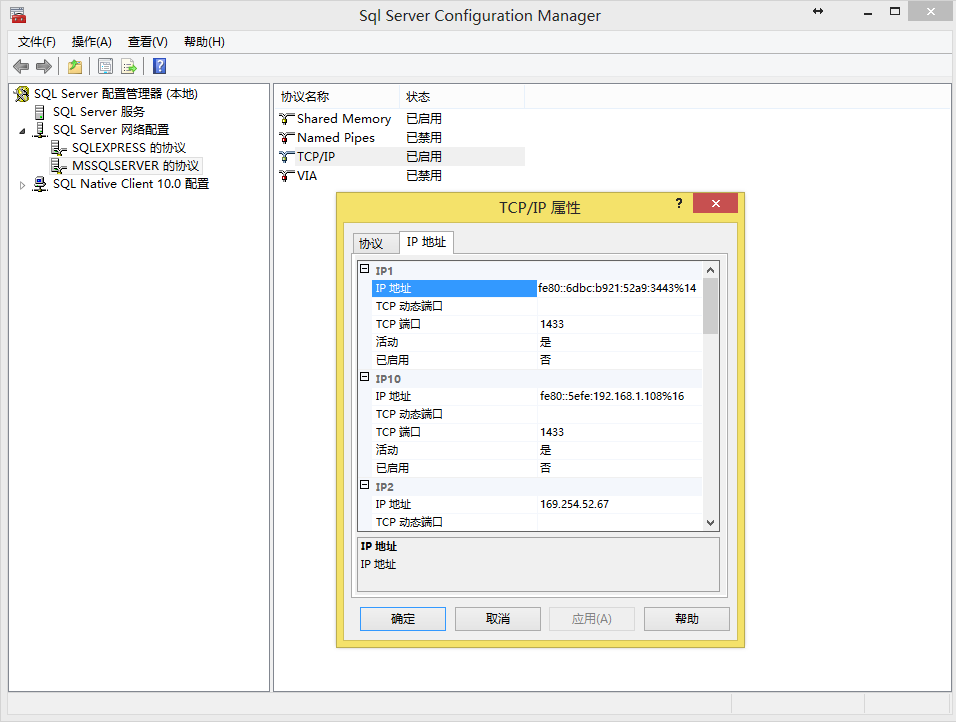
从上图中我们可以看出,这台 SQL 服务器上支持 TCP/IP 协议的是 1433 端口。下一步要做的是在防火墙的配置中允许 1433 端口支持 TCP/IP 协议即可。如果服务器上运行的是 Windows 7 操作系统,其配置步骤为(其他微软操作系统的做法类似),打开 “控制面板” 选择 “Windows防火墙” 选项,然后点击高级选项,如下图所示:
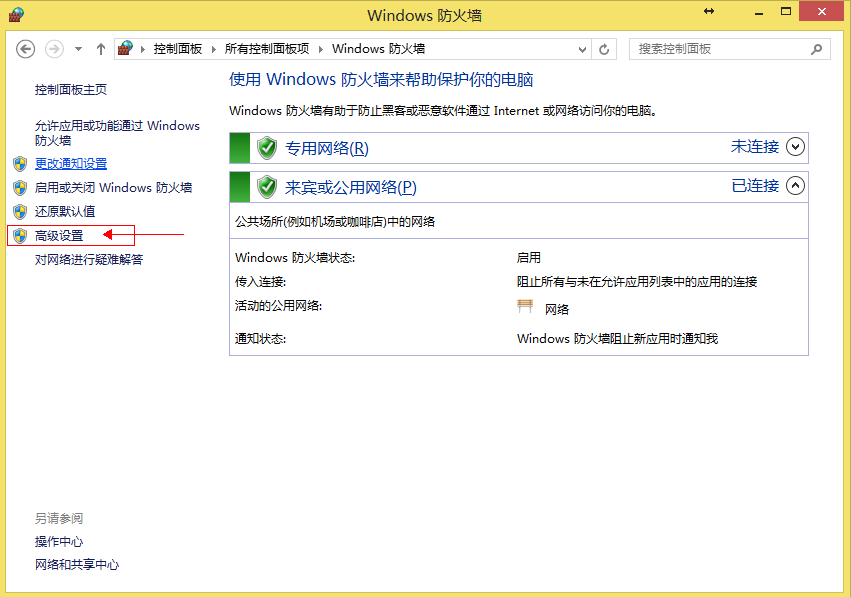
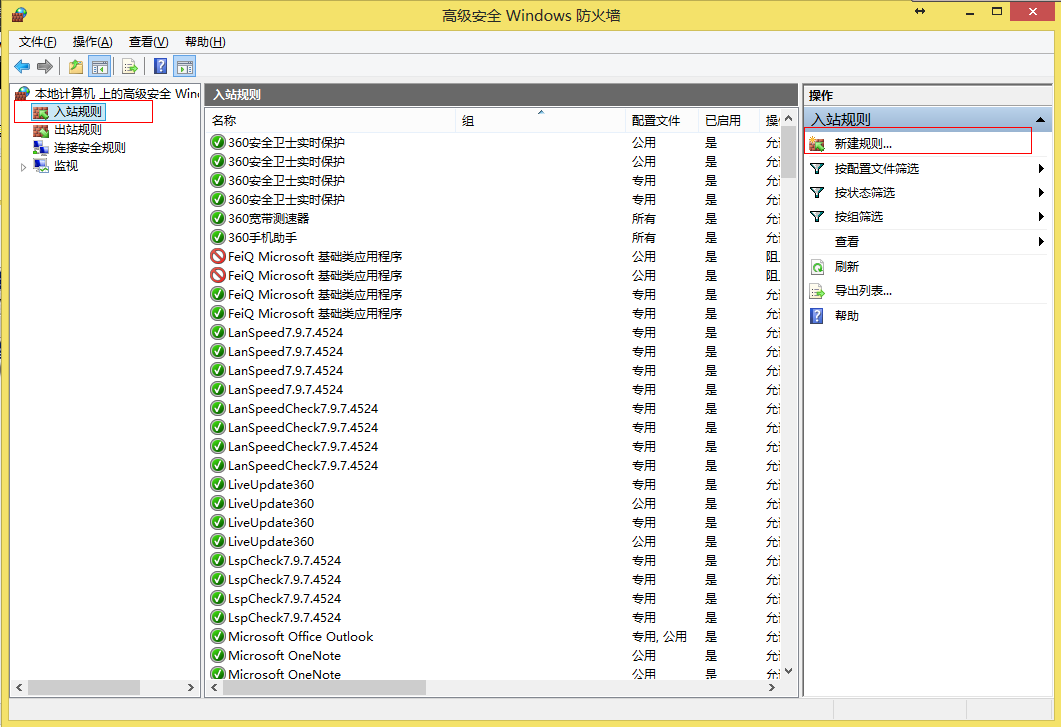
选择 “高级设置” 后,在右边菜单栏中找出 “具有高级安全选项的 Windows 防火墙” 并将其打开。打开后会发现在左边菜单栏中有 “入站规则(Inboud Rules)” 选项。将该选项打开,并在右边菜单栏中选择 “新建规则(New Rule)” 选项:
打开 “新建规则” 选项后,利用 “新内置绑定规则向导” 为 1433 端口配置 “内部绑定协议” 配置为适用于 TCP/IP 协议即可。(前提是,需要完成该步骤以前所述的所有步骤),根据下面的几幅图为 1433 端口配置适用于 1433 端口即可:
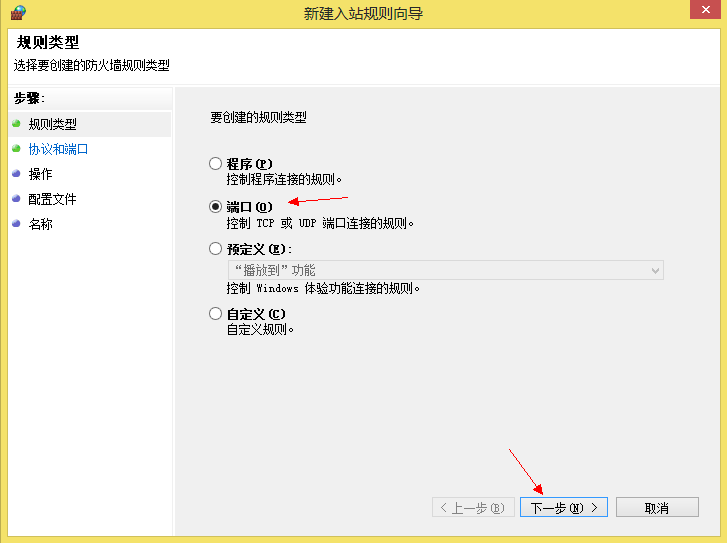
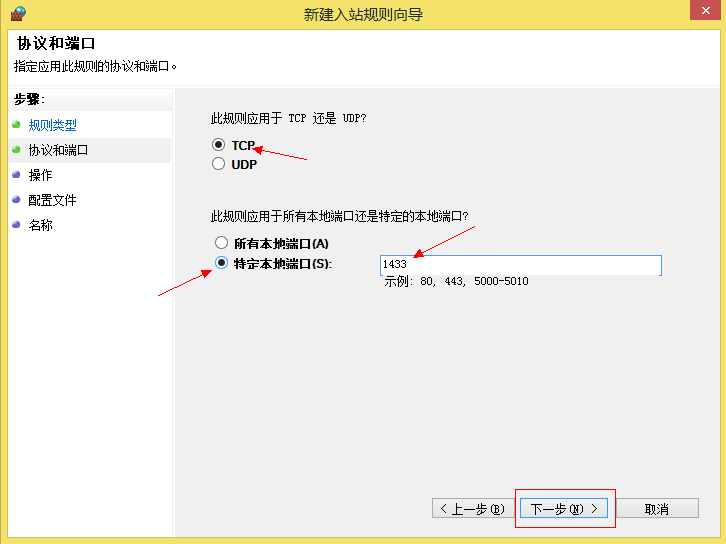
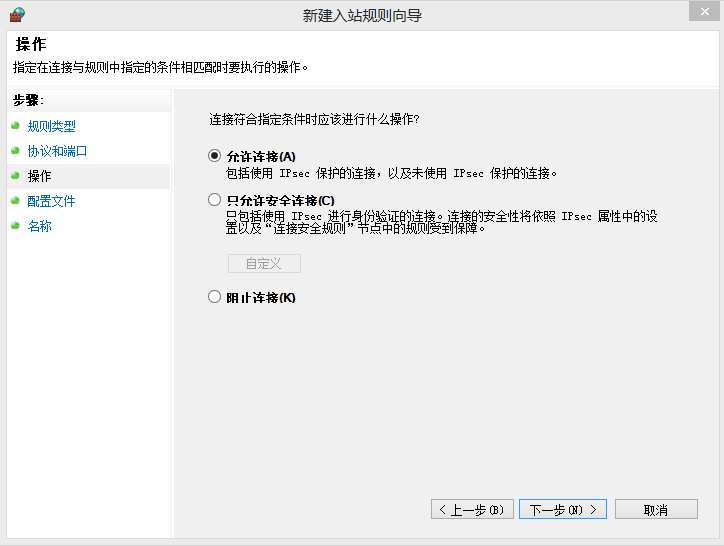
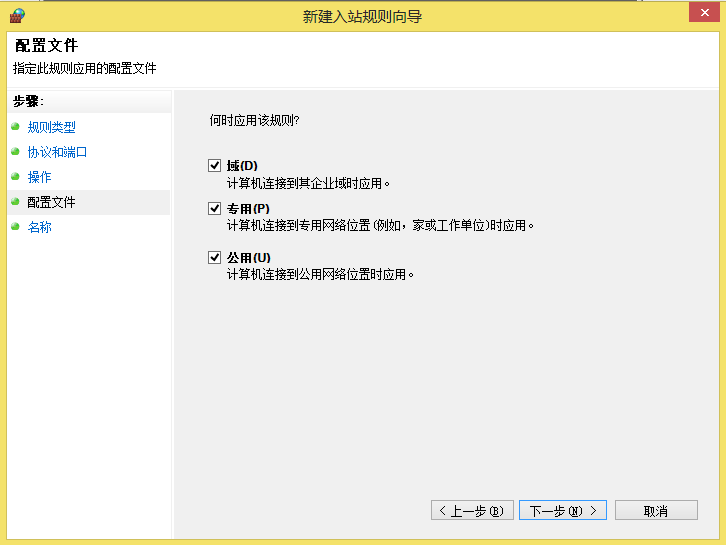
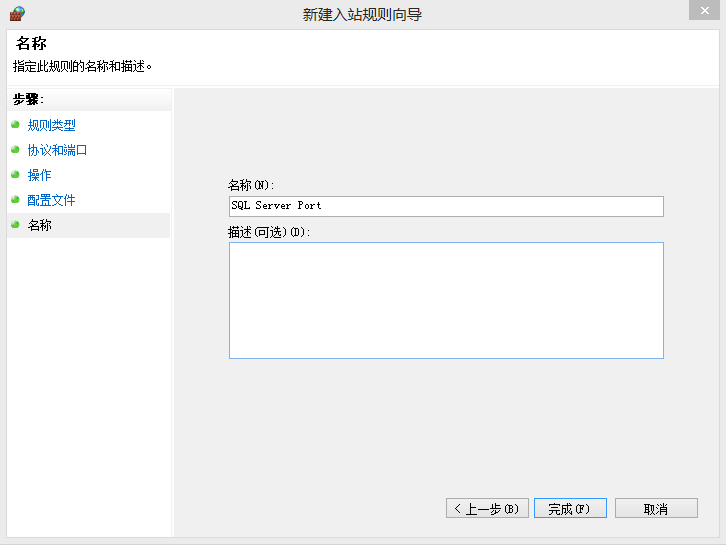
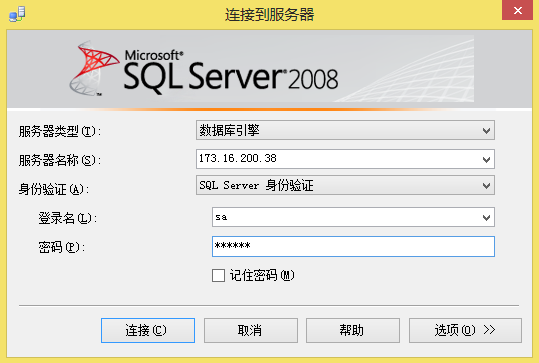
最后点击 “完成” 即可。测试方法:在局域网内找一台电脑,打开 SQLServer 数据库,然后输入你的 IP 和密码,如果能连接上,就说明已经配置好了,如下图所示:
如果需要配置读写分离(发布订阅),则还需要设置 hosts 和确认 SQL Browser 服务有没有启动