
Appearance
Go VSCode 开发环境搭建
安装 Go 插件

打开 Go for Visual Studio Code,查看该插件的官方介绍

通过以上介绍,我们可以得知,Go 的状态栏将会显示在 VSCode 的左下角:

并且该插件依赖于
go、gopls、dlv以及其它可选工具,当在缺少所需依赖时将会在左下角显示 ⚠️(此时因为我们还没有安装gopls工具,所以会显示 ⚠️)。安装
gopls,参考:VSCode install gopls安装其它工具
在 VSCode 中打开命令面板:
Go: Install/Update Tools,全部安装
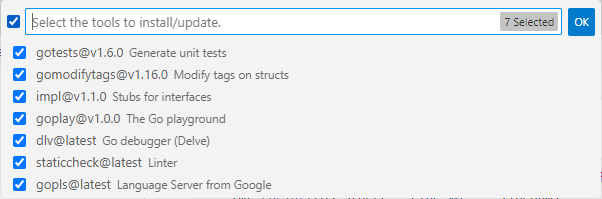
已安装的工具可以在
$GOPATH/bin目录下找到go install和go build类似,不过它可以在编译后,把生成的可执行文件或者库安装到对应的目录下,以供使用。它的用法和go build差不多(如果不指定一个包名,就使用当前目录),如果生成的是可执行文件,那么安装在$GOPATH/bin目录下;如果是可引用的库,那么安装在$GOPATH/pkg目录下。配置缩进使用空格而不是 Tab(安装
goformat)- 打开 VSCode Settings UI 面板,找到
Go:Format Tool,下拉选择goformat; - 此时 VSCode 会提示需要安装
goformat工具,点击Install即可; - 此时 VSCode 的缩进策略就会生效了,但还是推荐搭配 EditorConfig 进行设置;
- 打开 VSCode Settings UI 面板,找到